节目单
安装使用说明 常见问题 联系反馈

安装使用说明

从安装到看节目,一步一步来

照着做就行。

先按这个顺序试

1. 下载安装包

用手机或电脑打开 www.节目单.com,下载节目单 APP 安装包。

2. 放到电视能打开的位置

最常见是拷到 U 盘,再插到电视、盒子或投影上。

3. 打开外部安装开关

在设备设置里找“未知来源”“外部来源应用”“安装未知应用”这类开关。

4. 找到 APK 并安装

打开文件管理、U 盘助手、媒体中心或安装小助手,选择节目单 APK。

这里不提供高风险折腾方法。家里老人使用的电视,稳定和可恢复比折腾更重要。

按型号搜索

小米电视 / Redmi 电视 / 小米盒子

小米电视 2/3/4/5/6、EA、ES、Redmi MAX、小米盒子 3/4/S/增强版

电视、盒子
外部安装开关
设置 -> 账号与安全 -> 安装未知来源应用
安装包入口
高清播放器、文件管理、U 盘设备
  1. 先把节目单 APP 安装包下载到 U 盘。
  2. 在电视设置里打开“安装未知来源应用”。有的系统会写成“允许安装未知来源”。
  3. 插入 U 盘,打开“高清播放器”或“文件管理”,找到节目单 APK 后安装。

海信电视 / VIDAA 电视

E 系列、U 系列、C 系列、K 系列、LED 系列、VIDAA 系列

电视
外部安装开关
设置 -> 通用设置 / 安全设置 -> 未知来源应用
安装包入口
聚好看、U 盘助手、媒体中心、全部文件
  1. 把节目单 APK 放到 U 盘根目录,插到电视 USB 接口。
  2. 打开“聚好看”“U 盘助手”或“媒体中心”,进入全部文件。
  3. 选择 APK,按提示使用“软件包安装程序”安装。

创维电视 / 酷开电视 / 创维盒子

酷开 K 系列、A/G/Q/S/W 系列、天赐系统、创维小湃盒子、创维投影

电视、盒子、投影
外部安装开关
设置 -> 安全 / 应用管理 -> 未知来源应用
安装包入口
我的应用、U 盘安装、文件管理、安装小助手
  1. 把节目单 APK 复制到 U 盘。
  2. 电视上进入“我的应用”或“应用”,找到“U 盘安装”。
  3. 如果没有 U 盘安装入口,先在应用搜索里找“安装小助手”,再从小助手里打开 U 盘 APK。

TCL 电视 / 雷鸟电视

TCL Q/C/V/P 系列、雷鸟鹏系列、鹤系列、雀系列

电视
外部安装开关
设置 -> 系统 / 安全 -> 外部来源应用
安装包入口
电视卫士、文件管理、U 盘设备
  1. 下载节目单 APK 到 U 盘并插入电视。
  2. 先到设置里允许安装外部来源应用。
  3. 打开“电视卫士”或“文件管理”,在 U 盘里选择 APK 安装。

长虹电视

D/Q/A/F/G/U 系列、CHiQ 系列、长虹 Q3 投影

电视、部分投影
外部安装开关
设置 -> 安全设置 -> 未知来源
安装包入口
本地媒体、文件管理、U 盘安装
  1. 把 APK 放入 U 盘,插入电视。
  2. 进入设置,找到安全相关选项,打开未知来源安装。
  3. 从“本地媒体”或“文件管理”进入 U 盘,选择节目单 APK。

海尔电视

海尔智能电视、模卡电视、阿里电视系统机型

电视
外部安装开关
设置 -> 安全 / 应用权限 -> 未知来源
安装包入口
应用商店、文件管理、媒体中心、U 盘设备
  1. 把节目单 APK 拷到 U 盘。
  2. 如果系统提示禁止安装,先回到设置里打开未知来源。
  3. 通过文件管理或媒体中心找到 U 盘里的 APK 并安装。

索尼 Android TV

A/X/Z 系列、KD 系列、Google TV / Android TV 系统机型

电视
外部安装开关
设置 -> 安全和限制 -> 未知来源;Android 8 以上按安装工具单独允许
安装包入口
媒体播放器、文件管理器、U 盘设备
  1. 把节目单 APK 放到 U 盘。
  2. 在设置里打开未知来源。新系统可能会要求给“文件管理器”单独授权。
  3. 打开文件管理器或媒体播放器,进入 U 盘安装 APK。

华为智慧屏 / 华为悦盒 / 荣耀盒子

华为智慧屏 S/V/SE/Vision、华为悦盒 EC 系列、荣耀盒子

电视、盒子
外部安装开关
设置 -> 安全 / 更多安全设置 -> 外部来源应用
安装包入口
文件管理、U 盘设备、应用安装器
  1. 先把 APK 下载到 U 盘。
  2. 打开外部来源应用安装权限。
  3. 用文件管理进入 U 盘安装。若运营商盒子没有开放安装入口,不建议继续折腾。

天猫魔盒 / 常见安卓电视盒子

天猫魔盒 1S/M 系列、腾讯极光盒子、企鹅极光盒子、其它安卓盒子

盒子
外部安装开关
设置 -> 账号与安全 / 安全 -> 未知来源应用
安装包入口
文件管理、媒体中心、U 盘设备
  1. 把节目单 APK 放到 U 盘。
  2. 在盒子设置里允许安装未知来源应用。
  3. 打开文件管理或媒体中心,进入 U 盘选择 APK 安装。

当贝投影

当贝 F/X/D/C 系列、当贝激光投影、当贝盒子

投影
外部安装开关
设置 -> 安全 -> 未知来源应用
安装包入口
文件管理、U 盘设备
  1. 下载节目单 APK 到 U 盘。
  2. 投影上打开文件管理,进入 U 盘。
  3. 如果系统拦截安装,按提示到设置里允许外部来源应用后再安装。

极米投影

H/Z/RS/Play/New Z/MOVIN 系列

投影
外部安装开关
系统设置 -> 安全 / 应用权限 -> 未知来源
安装包入口
文件管理、资源管理器、U 盘设备
  1. 把节目单 APK 放到 U 盘并插入投影。
  2. 打开文件管理器,进入 U 盘目录。
  3. 选择 APK 安装;如果无法安装,先打开未知来源权限。

坚果投影 / 微果投影

坚果 N/O/J/P/G/S/U/V 系列、微果 C/Y/D/H 系列

投影
外部安装开关
设置 -> 安全 / 应用管理 -> 未知来源应用
安装包入口
文件管理、U 盘设备
  1. 把 APK 存到 U 盘根目录。
  2. 在投影上打开文件管理,找到 U 盘。
  3. 点击节目单 APK 安装;系统提示风险时,确认是从 www.节目单.com 下载后再继续。

运营商 IPTV 盒子

中兴 B860、华为悦盒、创维 E900、魔百和、部分电信/移动/联通盒子

盒子
外部安装开关
设置 -> 安全 / 应用安装;部分机型没有开放入口
安装包入口
文件管理、U 盘设备、应用安装器
  1. 先在设置里找是否有“未知来源”“外部来源应用”或“应用安装”开关。
  2. 如果能打开,就用 U 盘安装节目单 APK。
  3. 如果系统完全没有安装入口,不建议继续折腾,换一台支持安装外部 APP 的安卓电视盒子更稳。

没有找到对应型号。可以按页面最上面的通用步骤试一次,重点找“未知来源”或“外部来源应用”开关。

找不到完全一样的型号怎么办

  • 先看品牌,不必完全匹配型号。同品牌同系统的安装入口通常很接近。
  • 找不到“未知来源”时,可以在“安全”“隐私”“应用权限”“应用管理”里找。
  • 找不到 U 盘时,可以在“文件管理”“媒体中心”“本地媒体”“U 盘助手”里找。
  • 如果电视提示禁止安装,请确认安装包来自 www.节目单.com,再回设置打开外部安装开关。
  • 如果设备完全不允许安装外部 APP,不建议继续折腾,换一个普通安卓电视盒子会更省心。
电视负责播放,手机负责管理。

第一次使用时照着下面的顺序操作即可。节目添加好以后,平时只用电视遥控器也能观看。

一、第一次打开节目单

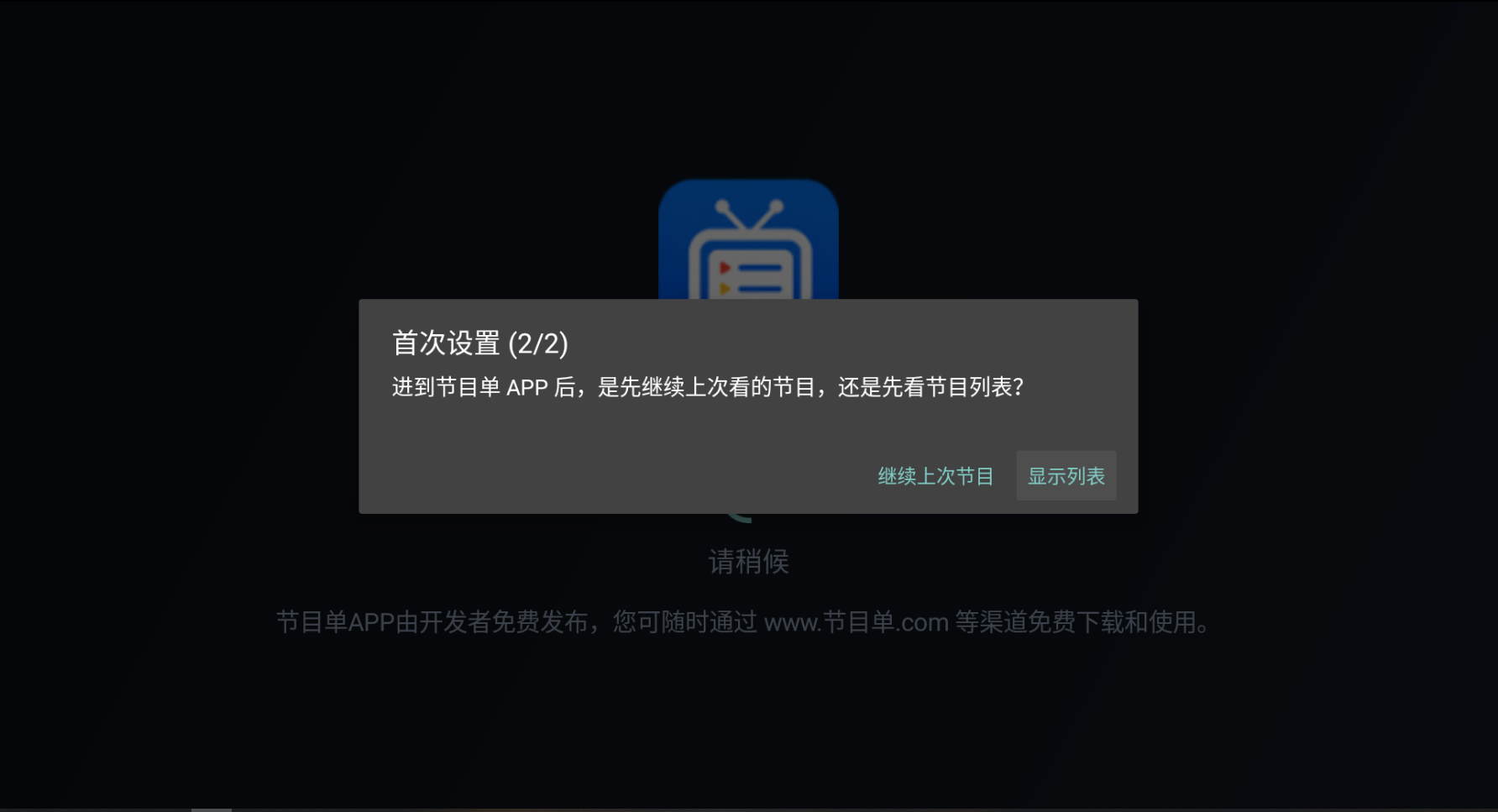
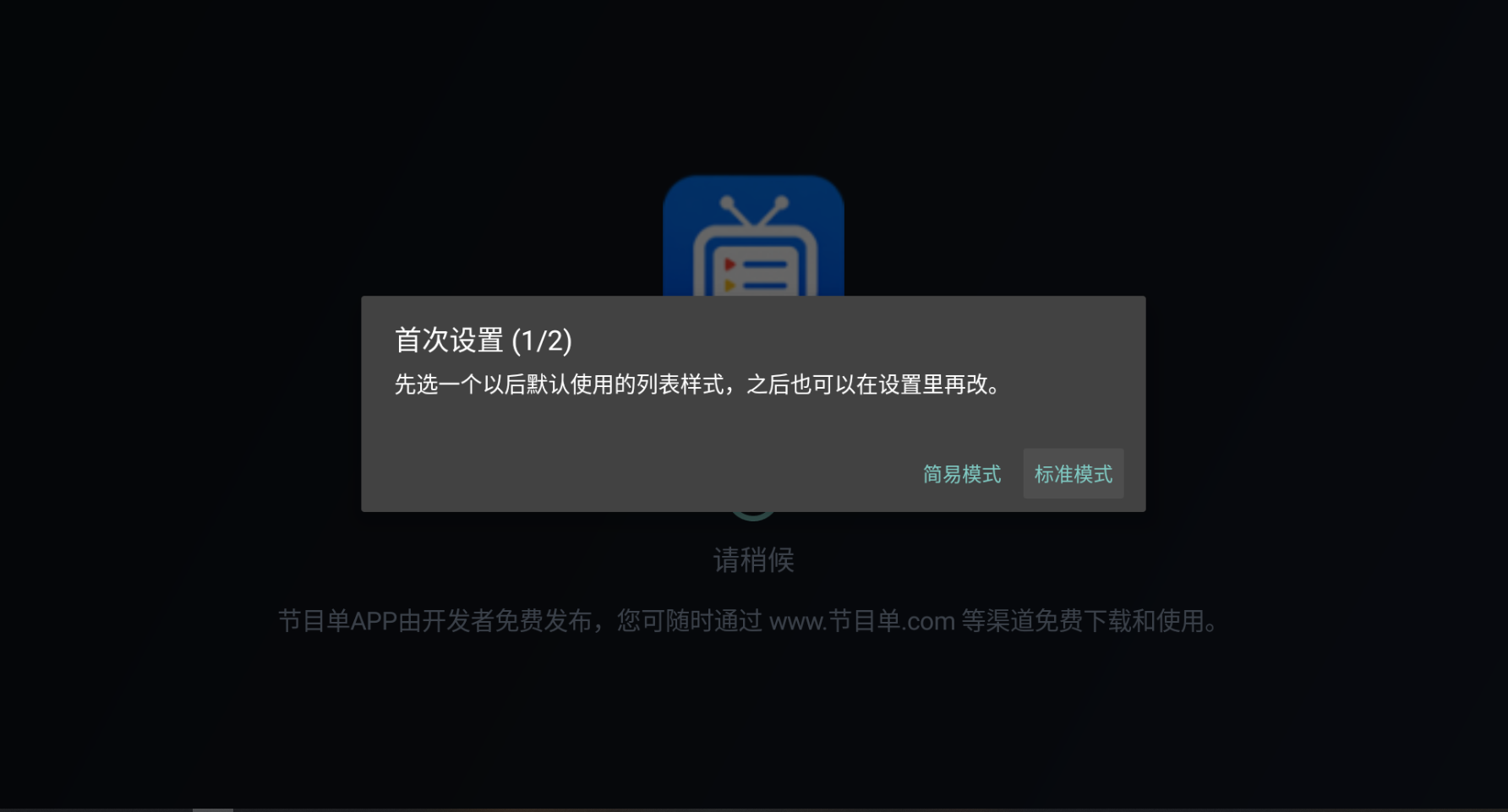
电视会先询问列表样式和打开方式。按自己的习惯选择即可,以后还可以在电视端“设置”里修改。

标准模式有分类;简洁模式只显示节目列表。
电视端首次设置列表样式
可以继续上次播放的节目,也可以每次先进入节目列表。
电视端首次设置打开方式

二、用手机进入管理页面

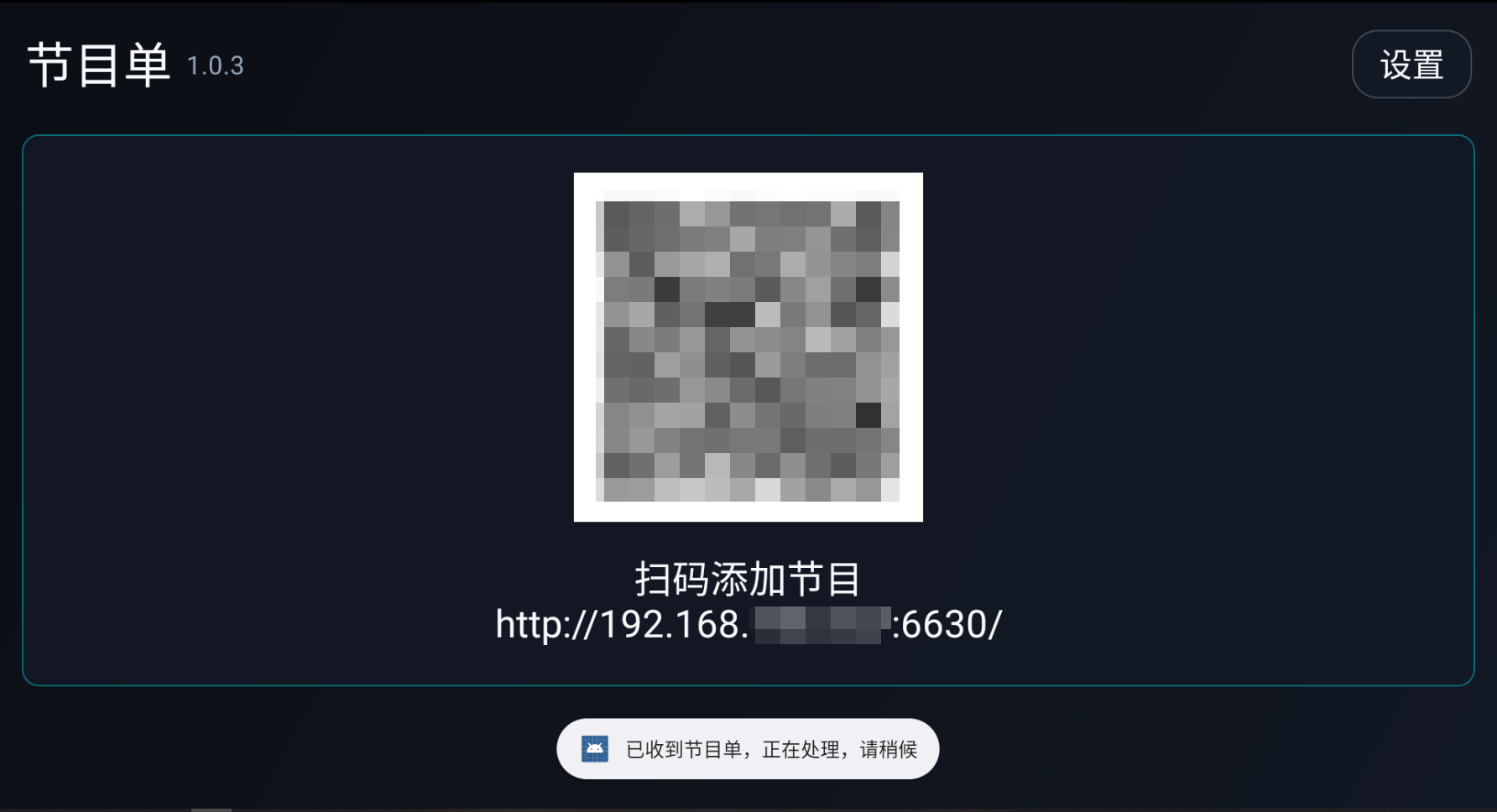
电视里还没有节目时,首页会显示二维码。让手机和电视连接同一个WiFi,再用手机扫码,就能打开电视的管理页面。设置页也能查看管理地址。

二维码下的地址以你的电视实际显示为准。
电视端没有节目时显示手机管理二维码

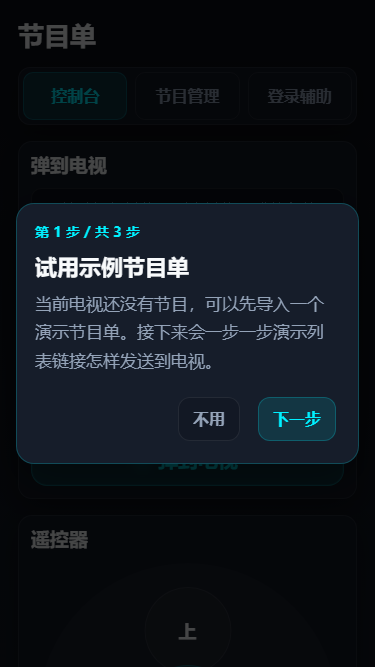
第一次进入管理页面,如果电视里还没有节目,页面会询问是否试用演示节目单。选择“下一步”后,页面会带你完成发送过程;不需要演示内容时可以选择“不用”。

页面会逐步说明即将执行的操作。
手机管理页询问是否试用演示节目单
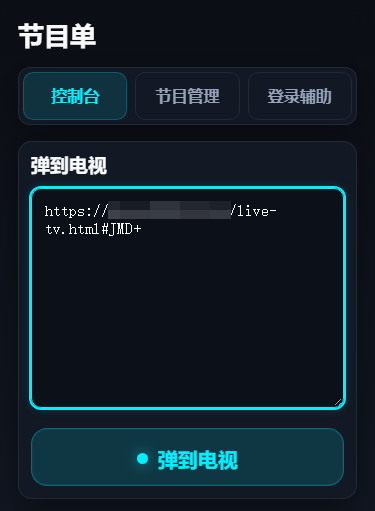
也可以粘贴自己的视频网址、节目单网址或节目单文本,再点“弹到电视”。
在手机管理页把链接弹到电视
想先试一下,可以把下面的演示节目单弹到电视:
www.节目单.com/examples/live-tv/#JMD+

绑定小程序后,即使手机不在电视旁边,也可以管理节目。电视下次联网时会同步云端的节目变化。

三、在电视上选择节目

节目发送完成后,电视会显示节目列表。用方向键移动焦点,按 OK 打开节目。

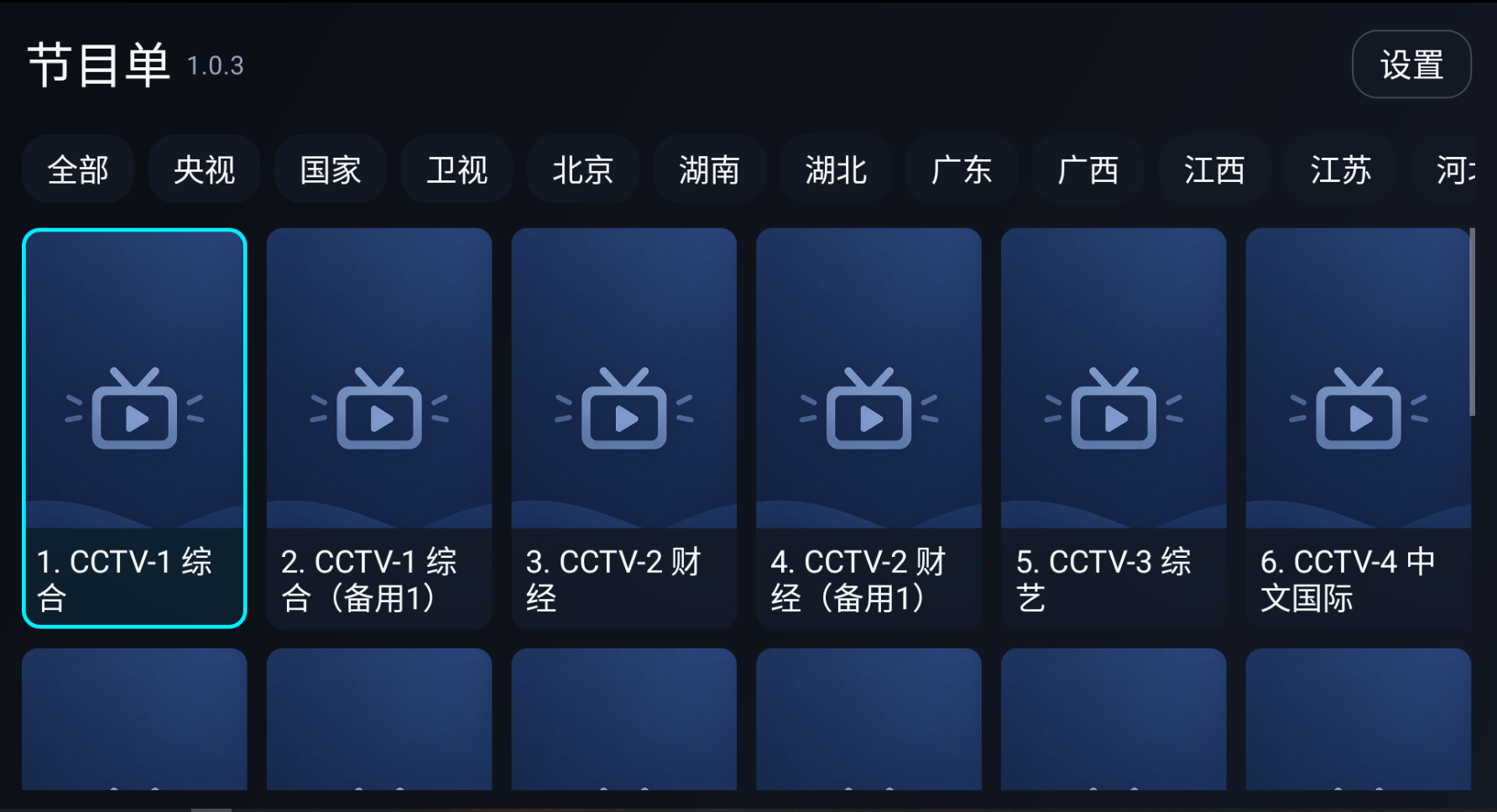
标准模式:按分类显示节目卡片,适合节目较多时使用。
电视端标准模式节目列表
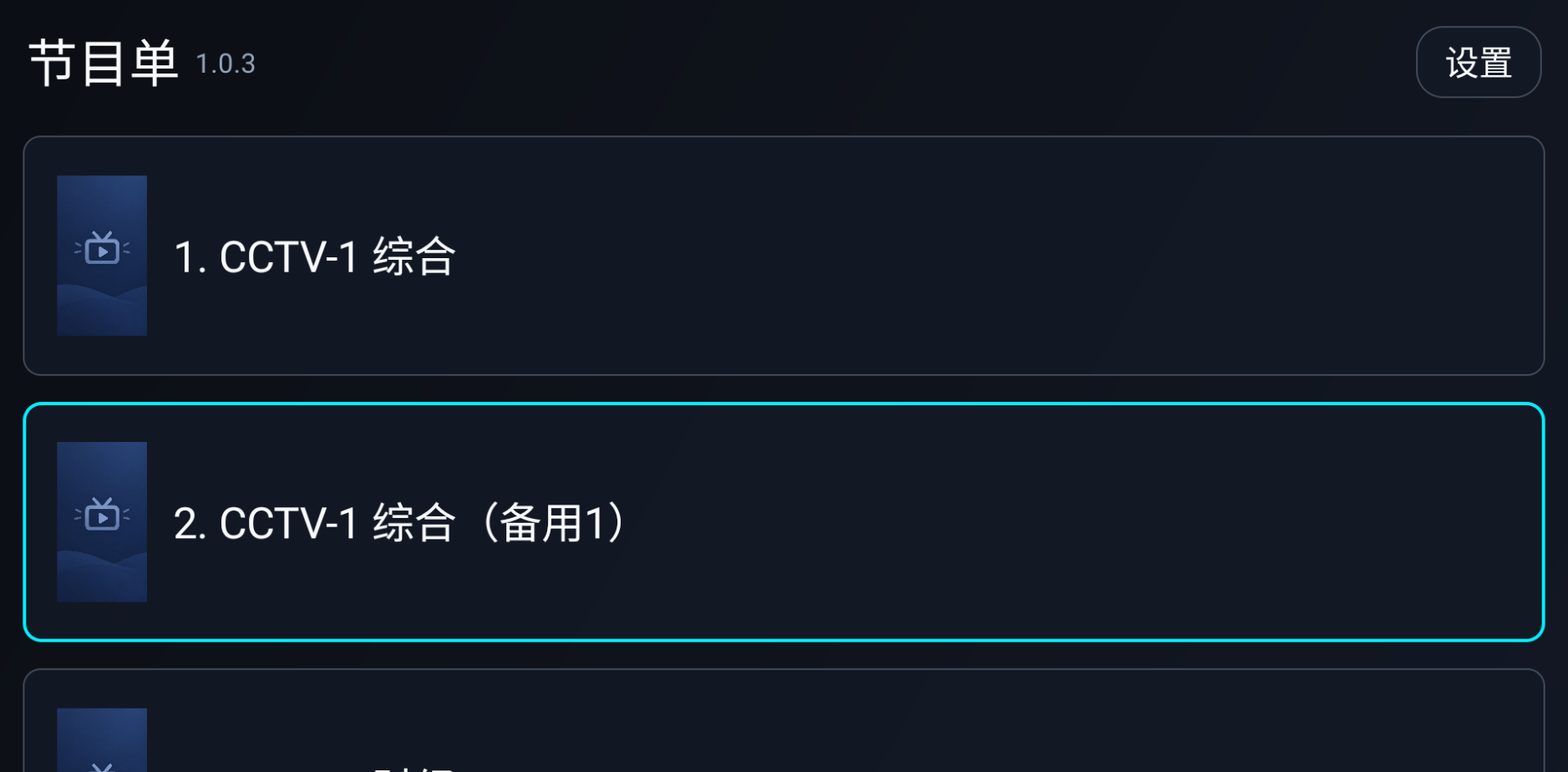
简洁模式:只显示节目列表,操作更直接。
电视端简洁模式节目列表
  • 标准模式会按分类记住上次播放的位置,再回到这个分类时会自动找到上次看的节目。
  • 节目单带有时间时,连续内容会尽量按时间从早到晚排列,方便按顺序观看。
  • 列表很长时,长按遥控器上方向键可以直接回到分类栏。

四、打开节目并开始播放

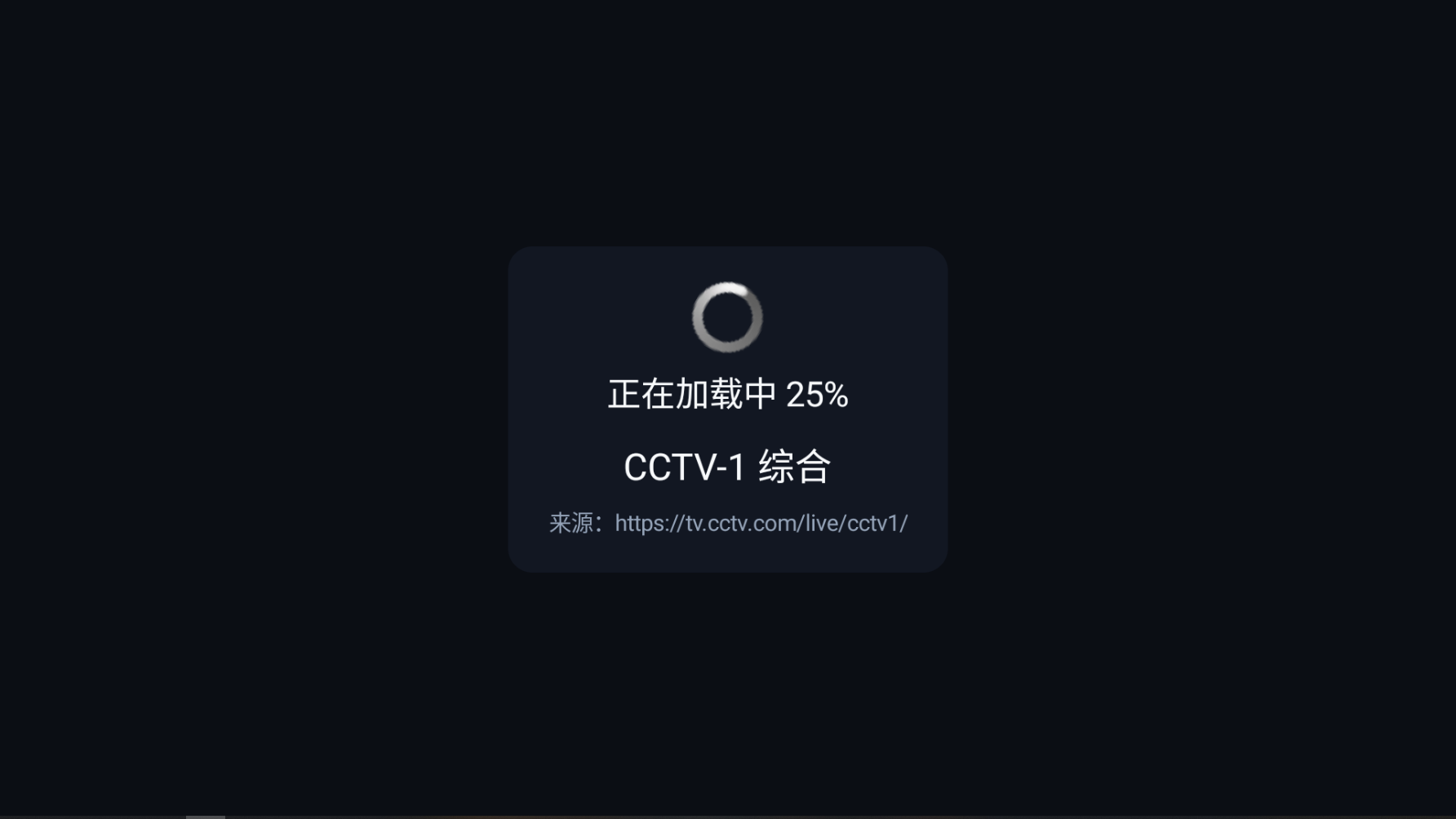
选择节目并按 OK 后,视频准备好后会自动开始播放。

第一次打开某个网站时可能需要多等一会儿。
电视端正在加载节目
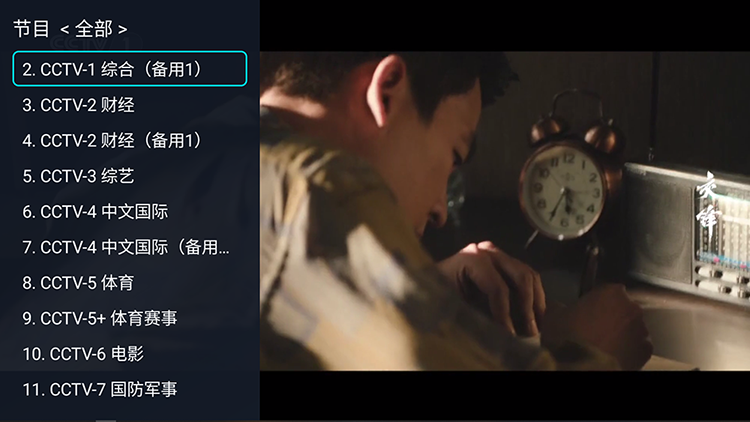
播放时可以按遥控上的菜单键打开侧边节目列表,直接切换其他节目。
播放时打开电视端侧边节目列表
遥控器按键播放时的作用
左 / 右快退 / 快进
OK暂停 / 继续播放
上 / 下切换上一个 / 下一个节目
菜单键打开侧边节目列表
返回键返回节目列表
数字键跳到对应序号的节目

五、用手机遥控和整理节目

手机管理页既能当遥控器,也能整理电视里保存的节目。懒得又拿手机又拿电视遥控器时,可以直接用手机操作。

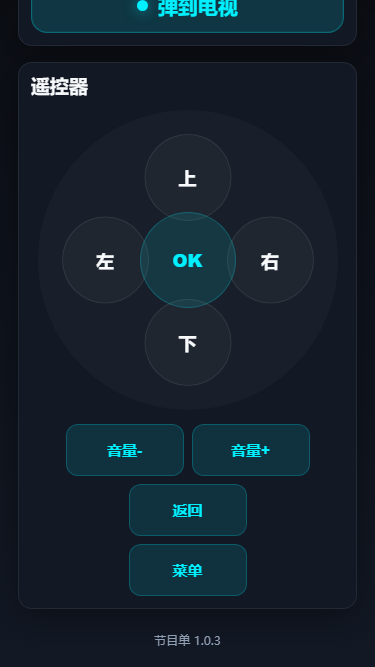
方向、OK、音量、返回和菜单等常用按键都可以在手机上操作。
手机管理页的模拟遥控器
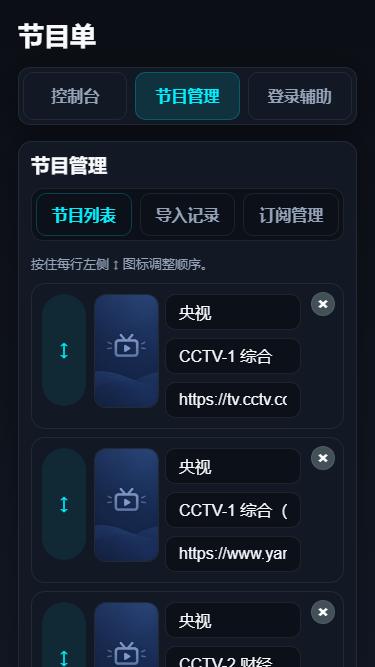
可以调整顺序、修改节目、删除内容,并查看导入记录和订阅状态。
手机管理页的节目管理功能

六、需要登录的网站怎么操作

有些网站需要先登录自己的账号。手机和电视连接同一个WiFi、电视保持在线时,打开“登录辅助”,就能在手机上操作电视里的登录网页。

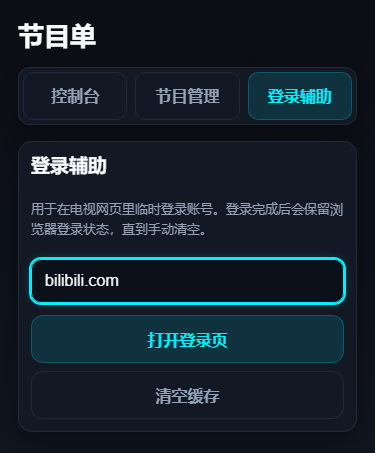
输入需要登录的网站地址,再点“打开登录页”。
手机管理页打开登录辅助
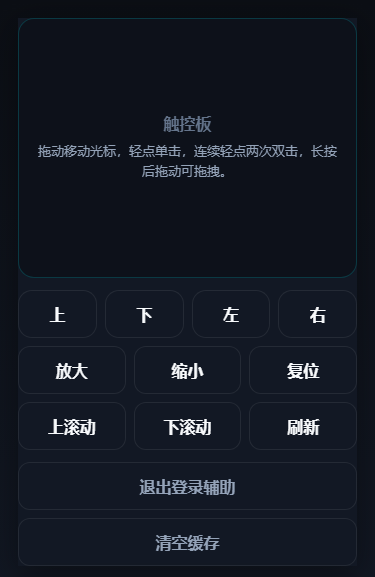
在触控板上拖动可移动光标,轻点是单击,连续轻点两次是双击,长按后拖动可以拖拽。
登录辅助的触控板和网页操作按钮
  1. 在手机管理页进入“登录辅助”,输入网站地址并打开登录页。
  2. 用触控板移动电视上的鼠标箭头,完成点击、双击、滚动、缩放或刷新。
  3. 点到电视网页里的输入框后,手机会弹出文字输入窗口;密码框会按密码方式显示。
  4. 登录完成后点“退出登录辅助”,电视会回到节目列表,浏览器会保留登录状态。
  5. 需要清理登录状态时,可以再次进入登录辅助并点“清空缓存”。
账号、密码和会员属于对应网站。节目单只帮助你操作电视上的网页,不提供账号,不保存账号密码,也不会绕过网站的登录或会员限制。

七、电视端设置

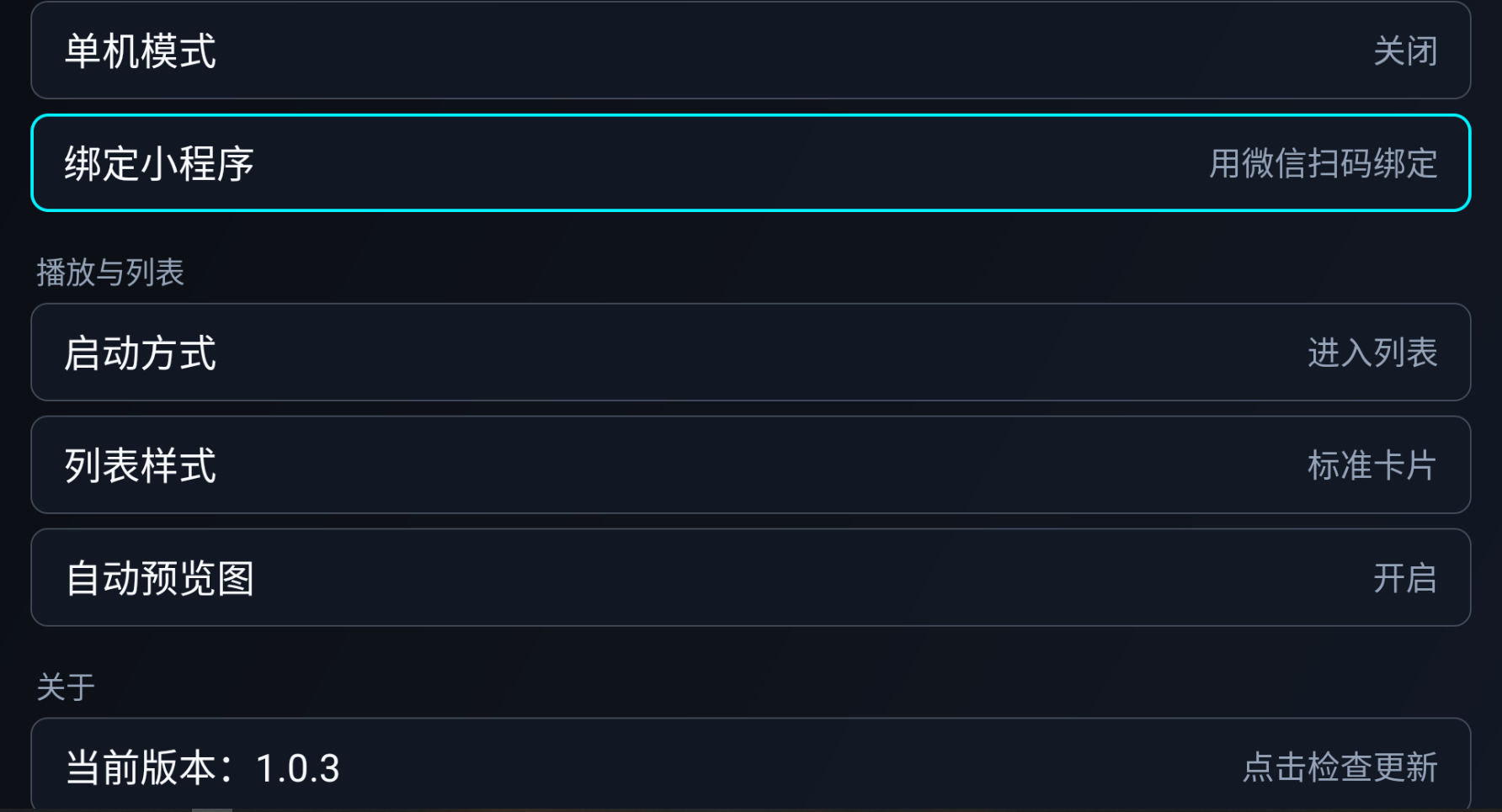
电视端进入“设置”,可以修改第一次启动时选过的内容,也可以绑定小程序、检查更新和查看设备信息。

截图中的版本号仅作示例,请以电视设置页显示的当前版本为准。
电视端设置页面
  • 绑定小程序:绑定后可以随时整理电视节目;同一 Wi-Fi 下还可以直接使用遥控器和登录辅助。
  • 单机模式:只在电视本机使用,不连接节目单的云端服务。
  • 启动方式与列表样式:选择打开 APP 后继续上次节目还是显示列表,并切换标准模式或简洁模式。
  • 自动预览图:决定播放后是否尝试为节目生成预览图。
  • 当前版本:查看版本并检查更新。

八、遇到问题怎么办

  • 首页没有节目并显示二维码:先用手机扫码添加节目。
  • 网页要求登录:先用登录辅助完成登录,再回到节目列表播放。
  • 某个节目打不开:先确认这个网页本身仍能正常访问。
  • 电视启动或打开网页较慢:老设备需要更长的准备时间,可以先耐心等待。
  • 仍然无法解决:从电视、手机管理页或小程序进入“联系与反馈”,并说明设备型号、APP 版本和遇到问题时的操作步骤。

九、最简单的记法

手机负责添加、整理和辅助登录,电视负责选择和播放。
节目整理好以后,日常观看只需要打开电视、选择节目、按 OK。
如果电视或盒子支持设置启动器,还可以安装“节目单启动器”,让电视开机后自动打开节目单 APP。
查看启动器下载和说明

一、什么时候用分享节目单

如果你已经整理好一批节目,想让别人一键加到电视里,就可以做成节目单链接。

  • 节目单只保存网页地址,不保存视频文件。
  • 请只整理你有权分享的网页地址。
  • 不要把账号、密码、个人手机号、家庭地址等敏感信息写进去。
  • 不要制作绕过第三方网站登录、会员或访问限制的内容。
官网示例:
www.节目单.com/examples/live-tv/#JMD+
这是一个节目单协议演示页面,用来参考格式和试用导入流程。

二、先记住两个标记

#JMD

一次性添加。用户把链接弹到电视端后,节目会追加到自己的列表里。

#JMD+

持续更新。电视端会记住这个地址,以后还能检查有没有新增节目。

简单理解:
- #JMD = 这次发给你的一份
- #JMD+ = 以后我还会继续更新这份内容

三、节目单正文怎么写

每个节目一行,前面可以加标题、说明和分类,最后写上节目网址。

```节目单开始``` >标题:少儿动画 >说明:适合儿童观看 >分类:动画 >预览图:https://example.com/posters/cartoon.jpg https://example.com/111 >标题:CCTV1 页面示例 >分类:央视 >时间:2026-09-08 10:00 https://example.com/a >标题:CCTV2 页面示例 >分类:央视 >时间:2026-09-08 11:00 https://example.com/b https://example.com/c ```节目单结束```

四、每一行是什么意思

  • ```节目单开始``` 和 ```节目单结束```:这两个标记必须成对出现。
  • https://...:节目网址,必须有。
  • >标题:xxx:节目名字,可选。没写时,电视会尽量自动抓网页标题。
  • >说明:xxx:给用户看的补充说明,可选。
  • >分类:xxx:分组用,可选,比如“动画”“戏曲”“央视”。
  • >时间:xxx:节目发布时间,可选。适合连续更新的内容,电视会尽量按时间从早到晚加入列表。
  • >预览图:https://...:节目预览图,可选。建议使用 9:16 竖版图片;不填时电视会显示默认图,并在播放后尝试自动生成。

五、连续内容怎么排顺序

有些网站默认把最新内容放在最前面,比如第 3 集、第 2 集、第 1 集。分享者可以给每条节目加上 >时间:,电视端导入时会尽量按时间从早到晚排成第 1 集、第 2 集、第 3 集。

时间不用固定一种写法,可以写 Unix 时间戳,也可以写 2026-09-08 12:30、2026/09/08 这类常见日期。
如果没有写时间,电视端就按节目单里原来的顺序加入。

六、两种常见链接

一次性链接

把节目单网页地址后面直接加 #JMD。

http://example.com/test1.html#JMD
持续更新链接

把节目单网页地址后面直接加 #JMD+。

www.节目单.com/examples/live-tv/#JMD+

七、不要这么写

  • 不要把个人手机号、家庭地址、密码之类的敏感信息写进标题或说明里。
  • 不要把普通视频页和节目单混着写,却不加 #JMD 或 #JMD+。
  • 不要只写网页文字,却不放节目网址。
  • 一份节目单最好只表达一件事,不要混成很多用途。

八、用户会看到什么

用户把分享链接弹到电视端后,节目会追加到自己的列表里,不会替换原来的节目。

www.节目单.com 安装使用说明 关于节目单 隐私政策 联系反馈